formation montage vidéo

Formation Monteur Vidéo Professionnel avec DaVinci Resolve Studio

Valorisez votre talent en vidéo, attirez plus de projets et d’employeurs
montage vidéo

formation montage vidéo
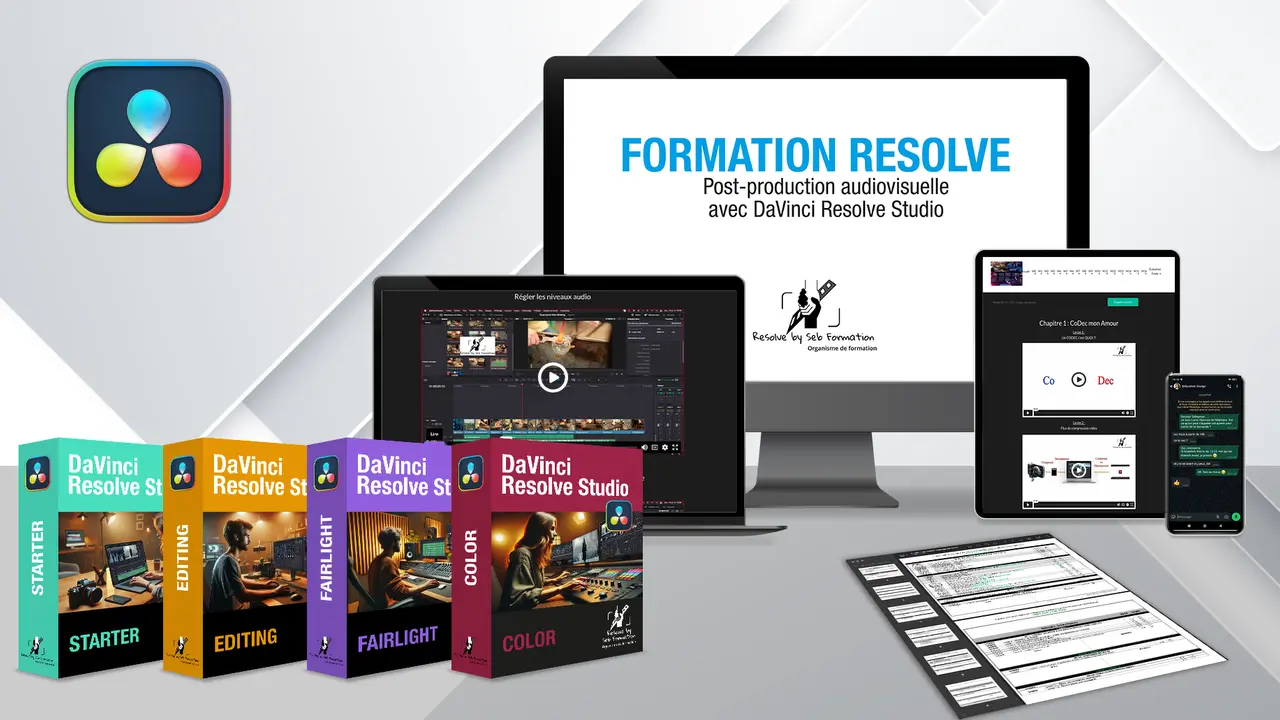
formation montage vidéo
Possibilité de financement jusqu'à 100%
Devenez monteur vidéo sur DaVinci Resolve
Faites-vous remarquer dans votre milieu

Dans le spectacle et l’audiovisuel, les professionnels les plus sollicités sont les plus polyvalents.

Le montage vidéo fait aujourd’hui partie des compétences les plus recherchées.

formation montage vidéo

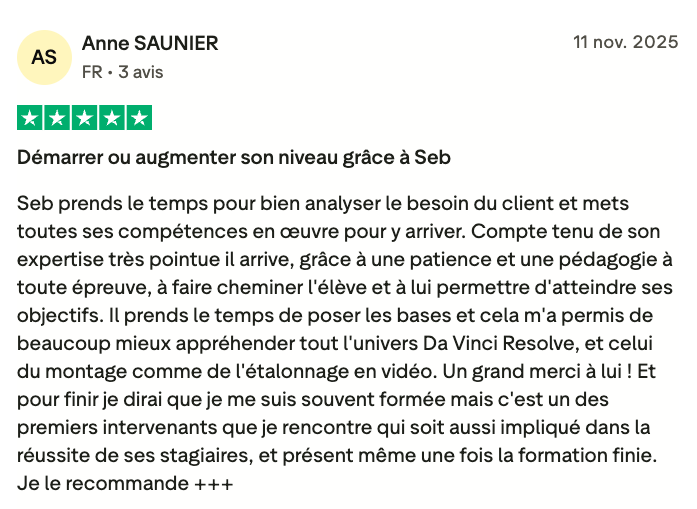
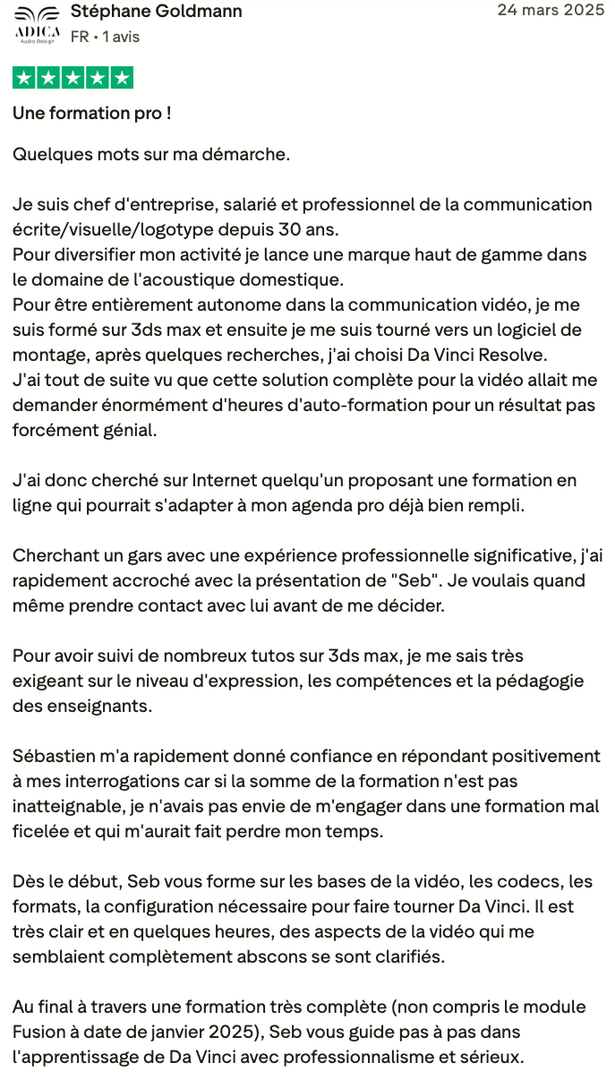
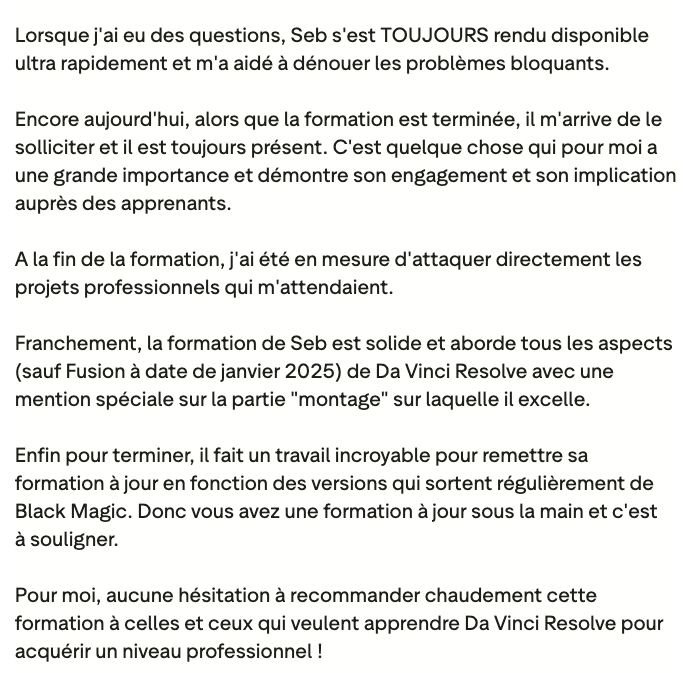
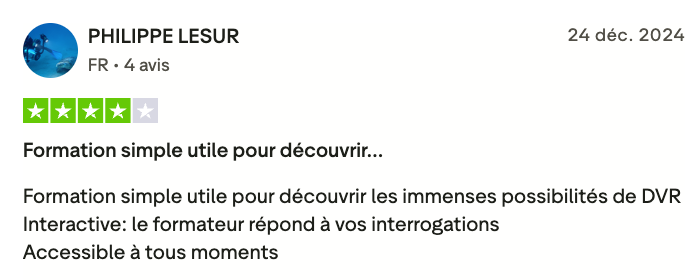
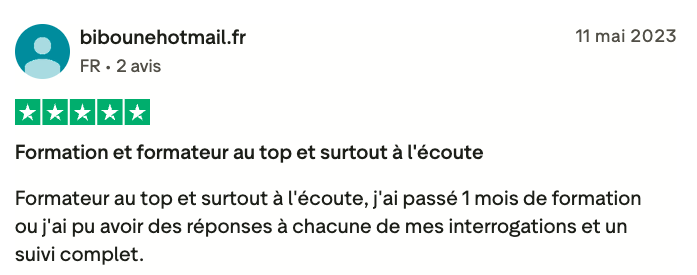
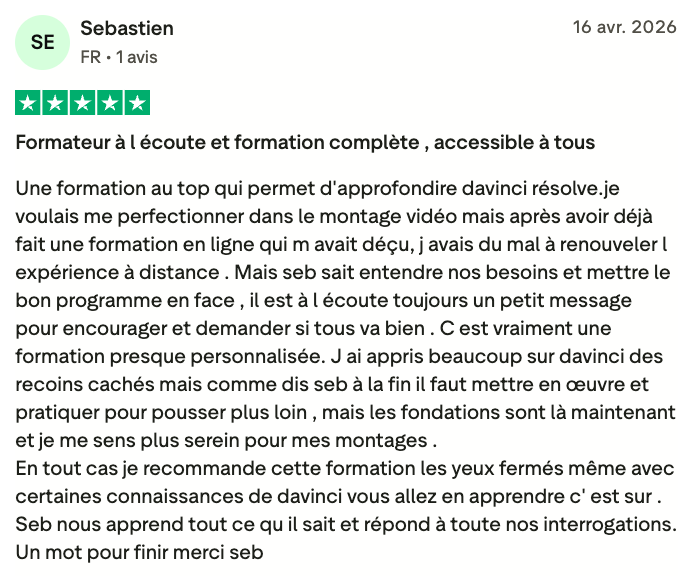
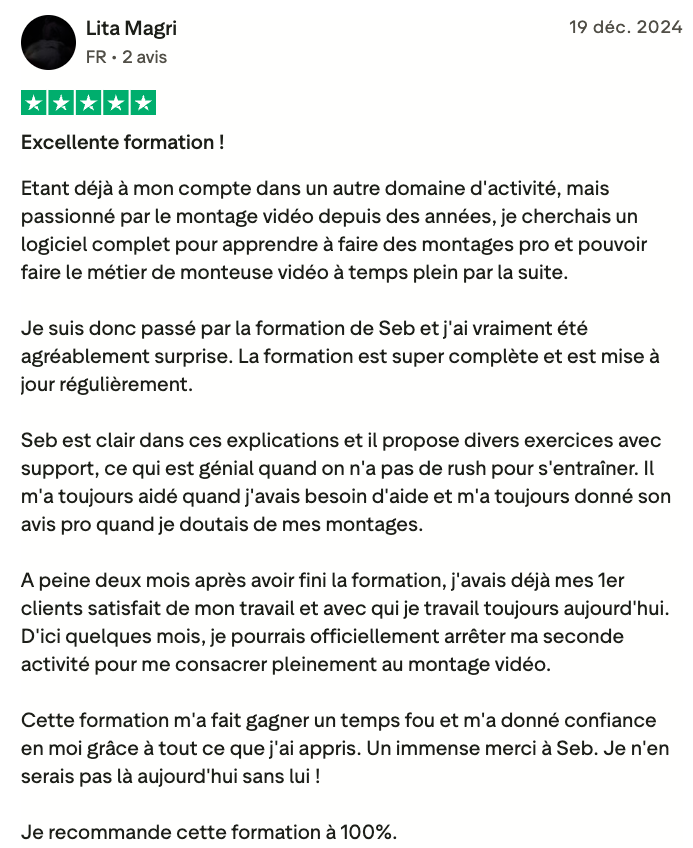
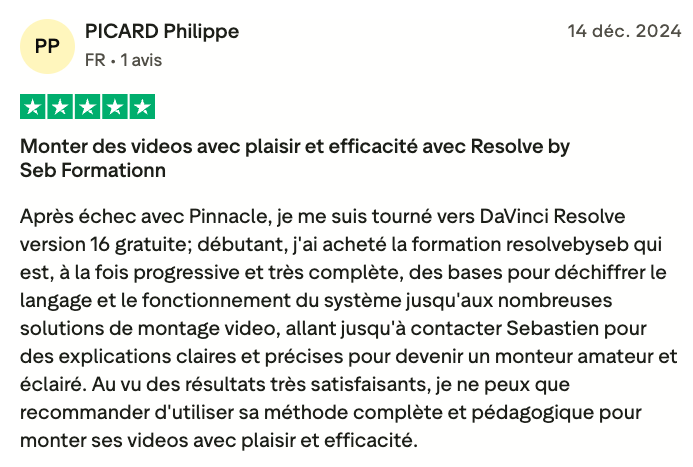
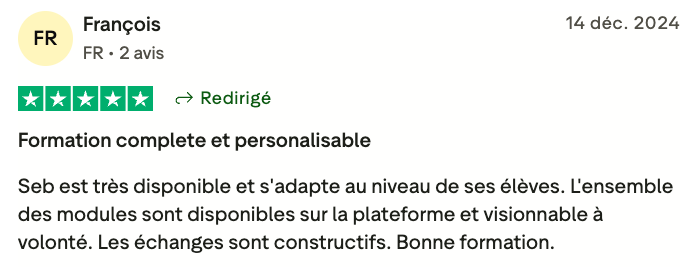
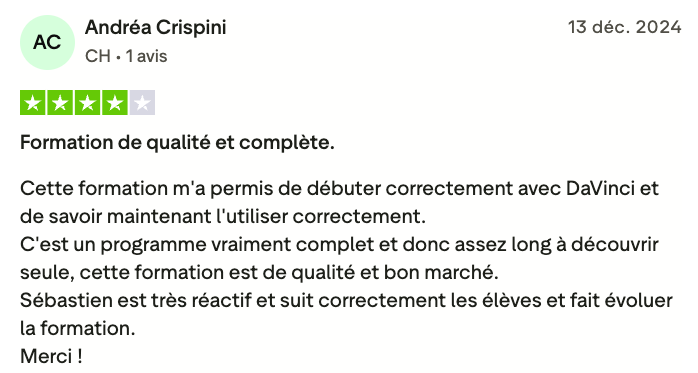
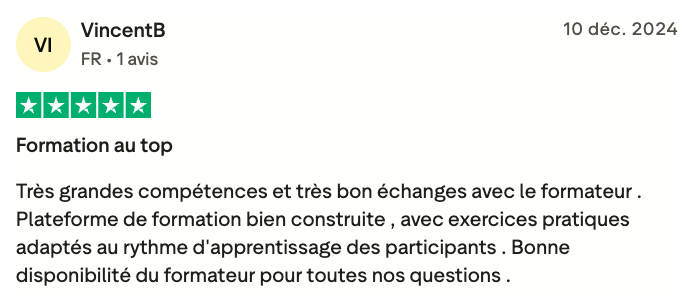
Ce que pensent nos apprenants :

De nombreux professionnels ont déjà suivi cette formation sur DaVinci Resolve Studio

Découvrez leurs retours d’expérience

formation montage vidéo

Monteur vidéo

Chef d'entreprise : Communication 

Réalisateur TV

Chef d'entreprise : Production 

Freelance

Cachets en Asso

Artiste Chanteur

Éducation Nationale : Audiovisuel

Indépendante

Apprendre le montage vidéo professionnel avec DaVinci Resolve

Formez-vous pour devenir Monteur Vidéo avec Resolve by Seb Formation ! 

Les productions recherchent des professionnels capables de monter des vidéos pour :

Captations de spectacles
Communication d'entreprise
Communication artistique
Documentaires
Clips musicaux
Réseaux sociaux
formation montage vidéo

Cette formation est faite pour vous si…

formation montage vidéo

Vous êtes intermittent ou souhaitez le devenir et :

Vous souhaitez acquérir une nouvelle compétence technique
Vous souhaitez développer votre réseau de professionnels
Vous souhaitez valoriser vos projets artistiques en vidéo

Vous travaillez déjà dans l’audiovisuel et :

Vous souhaitez maîtriser le logiciel DaVinci Resolve Studio
Vous souhaitez apprendre le montage vidéo professionnel
Vous souhaitez conserver votre statut tout en développant votre carrière

Pourquoi apprendre DaVinci Resolve pour le montage vidéo ?

DaVinci Resolve Studio est aujourd’hui la suite de logiciels la plus complète pour la post-production audiovisuelle
formation montage vidéo

formation montage vidéo

Il permet de réaliser dans un seul logiciel :

Le montage vidéo pour créer des émotions
L'étalonnage pour magnifier la qualité de vos vidéos
Les effets visuels pour des transitions qui font la différence
Le mixage pour la clarté des voix et la cohérence sonore

Il est utilisé dans le cinéma, les séries, les reportages, les clips musicaux, les productions web.

D'ailleurs 80% des films du marché mondial sont étalonnés sur DaVinci Resolve.
 
formation montage vidéo

Pourquoi développer cette compétence aujourd’hui ? 

La production de contenus vidéo est aujourd’hui en forte croissance
formation montage vidéo

Les entreprises, les artistes et les productions audiovisuelles ont de plus en plus de mal à trouver des professionnels capables de monter des vidéos efficacement !

Maîtriser le montage vidéo pro permet de :
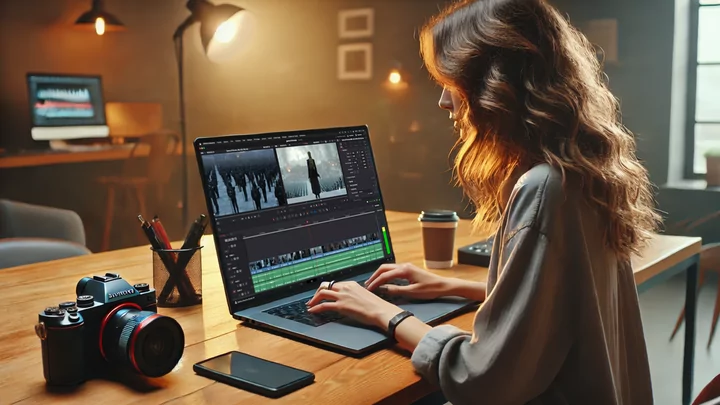
Proposer une compétence pour être sollicité régulièrement par les productions
Fiabiliser son statut pour vivre confortablement de son métier.
Se faire connaître en tant qu'artiste pour développer son réseau.
formation monteur video

Apprendre à utiliser DaVinci Resolve Studio permet de travailler avec un logiciel utilisé dans de nombreux environnements professionnels.
 formation montage vidéo

Formation DaVinci Resolve finançable AFDAS

L’AFDAS est l’organisme qui accompagne les entreprises, les intermittents, les pigistes et les artistes

Si vous êtes concerné, vous pouvez mobiliser vos droits à la formation

Le temps passé en formation peut être pris en compte dans le calcul de vos heures...

formation montage vidéo

Durée : 90 heures

Adaptable à votre emploi du temps pour ne rater aucun cachets durant la formation

formation montage vidéo

Possibilité de Financement jusqu'a 100%

logo-afdas-opco

formation montage vidéo
Ce qui rend cette formation différente

Un parcours de formation conçue pour vous permettre d’apprendre à votre rythme tout en étant accompagné

🎬

Adaptée pour vous

Nous pouvons adapter la formation à vos demandes spécifiques lors de votre candidature

🎬

Avec le formateur

Modules e-learning plus sessions d’accompagnement en visioconférence et un suivi par Chat vocal en continu afin d'obtenir des réponses à toutes vos questions

🎬

Orientée pratique

Vous apprenez à monter des vidéos en utilisant des exemples concrets issus de projets audiovisuels

Votre formateur

Apprenez avec un formateur spécialisé
 
formation montage vidéo

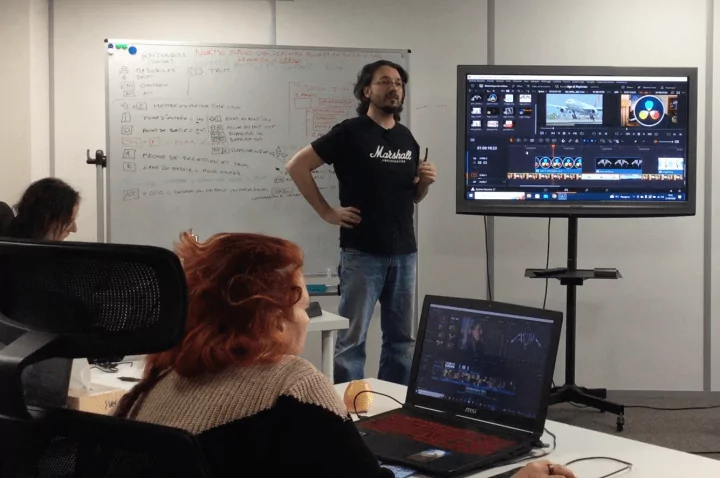
La formation Monteur Vidéo Professionnel avec DaVinci Resolve Studio est animée par Sébastien Galibert, expert dans l’utilisation du logiciel DaVinci Resolve Studio.

À travers Resolve by Seb Formation, il accompagne les intermittents dans le développement de compétences techniques utiles pour leurs projets et leur évolution professionnelle.

Sa pédagogie repose sur une approche simple : rendre accessible un logiciel professionnel tout en transmettant les techniques du montage vidéo utilisées dans l’audiovisuel.


formation montage vidéo

Vous êtes suivi tout au long de la formation afin de progresser étape par étape dans votre apprentissage.
 
formation montage vidéo

LE PROGRAMME

Découvrez la partie E-learning de votre formation

Apprendre le montage vidéo peut sembler complexe lorsque l’on découvre le logiciel DaVinci Resolve Studio. 

Le but est de comprendre les bases techniques, le montage vidéo professionnel, s'initier au mixage et à l'étalonnage, car aujourd'hui on demande aux monteurs, toujours plus. formation montage vidéo

formation montage vidéo
Les objectifs de la formation :

Apprendre les bases techniques et le langage du monteur.
S'équiper des 9 logiciels de post-production audiovisuelle.
Créer des projets vidéo dans le logiciel de montage DaVinci Resolve, en organisant les médias sources à intégrer à la vidéo (rushs vidéo, images, textes, logos, sons).
Créer des métrages en format horizontal et vertical.
Assembler les plans vidéo avec des transitions fluides.
Générer des sous-titres afin de rendre la vidéo plus accessible (déficience auditive).
Intégrer du motion design et des effets spéciaux dans une vidéo, en utilisant les bibliothèques existantes.
Enregistrer votre voix off.
Intégrer un habillage sonore en le mixant de façon à obtenir une bande son homogène.
Être capable de réaliser des étalonnages primaires, de continuité et secondaires basique.
Créer des Look cinéma rapidement.
Paramétrer le rendu et l’export de votre film afin de créer une vidéo optimisée pour la diffusion et le visionnage sur vos réseaux sociaux. formation montage vidéo

Programme détaillé avec menus déroulants :

- MODULE 0 : LOGICIELS & LANGAGE DU MONTEUR

QCM 0 : Evaluation d'entrée en formation
Chapitre 1 : Découverte des logiciels
Introduction (01:31)
DaVinci Resolve c'est Quoi ? (00:55)
Comparatif des logiciels Pro du marché. (03:36)
Quicktime bien plus qu'un lecteur ! (05:48)
Le convertisseur vidéo conçu par les monteurs vidéo. (05:36)
Swich (02:42)
Conclusuiion (01:55)
Chapitre 2 : Le langage du monteur
Introduction au langage (02:53)
Lexique interactif Post-production
Lexique interactif DaVinci Resolve
Lexique interactif Tournage

- MODULE 1 : LE BEABA DE LA VIDEO

Chapitre 1 : CoDec mon amour
Un CoDec, c'est QUOI ? (00:43)
Le flux de compression vidéo. (01:32)
Les Codecs VIDEO pris en charge par DaVinci Resolve Studio. (02:43)
Les Codecs AUDIO pris en charge par DaVinci Resolve Studio. (03:53)
Liste des CoDec's pour DaVinci Resolve Studio. (pdf)
Codecs Apple ProRes pris en charge sur Windows et Linux. (01:25)
Chapitre 2 : Fréquence d'échantillonnage
La fréquence d'échantillonnage audio. (02:01)
Chapitre 3 : La résolution en vidéo
Les Résolutions. (04:14)
Chapitre 4 : Les ratios
Les Ratios pour la vidéo, le cinéma et les réseaux sociaux. (09:58)
Chapitre 5 : i VS p
Balayage entrelacé ou progressif ? (05:45)
Chapitre 6 : Images par Secondes
PAL & NTSC. (06:03)
Filmer avec plus d'Images par Secondes
Compréhension du TimeCode. (04:27)
QCM 1 Evaluation des Modules 0 & 1

- MODULE 2 : LOGICIELS PRO POUR VIDÉOS PRO

Chapitre 1 : Numéros des versions de DaVinci Resolve
Introduction (01:40)
Les numéros de versions de DaVinci Resolve (11:21)
Quelle version il vous faut, ou la télécharger ? (07:05)
Chapitre 2 : DaVinci Resolve VS Davinci Resolve Studio
Quelles différences ? Version Gratuite et Version Studio ? (07:23)
Comparaison des fonctionnalités des différentes versions (2 Pdf)
Deux différentes façons d'activer DaVinci Resolve Studio.
Sur combien d'ordinateurs cela fonctionne ? (01:17)
En savoir plus sur le logiciel.
Les revendeurs pour la France.
Chapitre 3 : Télécharger les bon logiciels
Télécharger votre Desktop Vidéo. (05:42)
Faire un retour vidéo avec la version gratuite de DaVinci Resolve. (04:05)
Télécharger votre Version de DaVinci Resolve (03:15)
Chapitre 4 : Bien installer les logiciels
Installation d'un Desktop Vidéo. (04:32)
Installation et configuration de DaVinci Resolve. (12:26)
Desktop vidéo + Réglages de la carte Intensity Pro. (14:47)
Présentation rapide des contrôleurs Hardware. (img)
Chapitre 5 : Tester DaVinci Resolve
Tester DaVinci Resolve, pour être sûr que tout c'est bien passé. (05:05)
QCM 2 : Evaluation du Module 2

- MODULE 3 : QUICKENCODER

Chapitre 0 : Introduction au Module
Introduction
Chapitre 1 : VLC
Utilités de Vidéo LAN Player (04:27)
Chapitre 2 : QuickTime
Les fonctionnalités de QuickTime pour Mac et Pc.
L'inspecteur vidéo de QuickTime. (02:06)
Enregistrer votre écran. (pdf)
Enregistrer une vidéo. (pdf).
Effectuer un enregistrement audio. (pdf)
Exporter des vidéos dans d'autres formats et résolutions. (pdf)
Partager vos vidéos à partir de QuickTime.(pdf)
Guide de l'utilisateur de QuickTime pour Mac et Pc.(pdf)
Chapitre 3 : Logiciels de capture d'écran
Découverte de 6 autres logiciels. (06:56)
Chapitre 4 : Shutter Encoder 
Introduction au Transcodage. (01:36)
Transcodage vidéo avec Shutter Encoder. (11:01)
Liste des Codecs DNx et ProRes. (pdf)
Les possibilités de Shutter Encoder. (pdf)
Chapitre 5 : Switch ou Shutter Encoder ? 
Transcodage audio et fréquence d'échantillonnage avec Switch. (04:38)
Chapitre 6 : Récupérer des images d'illustration 
Récupérer gratuitement des images & logos sur le web. (14:00)
Comment prendre et annoter des captures d'écran sur Windows. (pdf)
Chapitre 7 : Droits à l'image
Informations sur la cessions de droit à l'image (02:59)
Exemple de cession de droit à l'image de l'émission The Voice.
Chapitre 8 : Conclusion du Module
Conclusion (01:26)
QCM 3 : Evaluation du Module 3

- MODULE 4 : MATÉRIEL INFORMATIQUE

Chapitre 1 : Quelle configuration informatique choisir ?
Quel ordinateur ordinateur pour faire du montage vidéo ? (41:09)
Recommandation matérielle pour DaVinci Resolve. 
Chapitre 2 : Les disques dur en montage 
Comment bien formater ses disques dur pour DVR ? (06:46)
Les Disques Dur pour le montage vidéo. (01:45)
Chapitre 3 : Compression vidéo & Speed test 
CoDec Intra ou GOP ? (20:27)
QCM 4 : Evaluation du Module 4 

- MODULE 5 : RESSOURCES & EXERCICE

Chapitre 0 Les rushs de travail à télécharger
 Rushes : 9 projets professionnels à télécharger pour vous exercer.
Chapitre 1 : Régler le préférences + Monter un film d'une minute
 Préférences CUDA et Langues. (06:29)
Préférences METAL et OpenCL. (01:58)
 Préférences audio. (02:35)
Exercice : intro. (00:16) 
Télécharger les rushes.
Restaurer l'archive du projet. (01:18) 
Ouvrez l'archive dans DaVinci Resolve. (03:04)
Découverte rapide de la page montage. (04:24) 
 Monter des plans sur la Timeline. (12:29)
 Réglage de la tête de lecture. (02:50)
 Raconter une histoire. (10:20)
Ajouter une bande son. (02:45) 
Régler les niveaux audio. (02:18) 
Supprimer des plans dans la timeline + Appliquer un Trim. (03:51)
Réaliser un Pan and Zoom dans une photo. (06:00) 
Ajouter un titrage animé + Lire en plein écran. (11:07)
Chapitre 2 : Musiques libre de droits
35 sites de Musiques et Sound Fx libres de droits.
Chapitre 3 : Vidéos libre de droits
14 sites de Vidéos libres de droits.
QCM 5 : Evaluation du Module 5

Maîtriser le Montage

formation montage vidéo

- MODULE 6 : LE MANAGER DE PROJETS 

Chapitre 1 : Manager ses bibliothèques de projets
Faire une mise à jour parfaite de DaVinci Resolve
Introduction. (01:43)
Chemin d'accès à la database sur PC.
Chemin d'accès à la database sur Mac.
Créer une bibliothèque de projets. (04:07)
Créer, ouvrir et enregistrer un projet. (01:46)
Présentation de la fenêtre : Bibliothèque de projets . (02:28)
Faire une mise à jour parfaite de DaVinci Resolve. (10:08)
Restaurer une database d'une ancienne version de Resolve. (05:12)
Le Gestionnaire de Projets. (13:38)
Emplacement Média Project. (04:09)
Chapitre 2 : Organisation des projets 
Créer, paramétrer un projet et avoir une bonne organisation. (08:28)
Organiser son travail et ses médias sur un disque dur externe. (13:27)
Chapitre 3 : Régler les sauvegardes 
Régler les sauvegardes automatiques. (06:14)
Revenir depuis une sauvegarde. (03:17)
Chapitre 4 : Affichage du Resolve
Affichage de DaVinci Resolve Studio sur 3 écrans. (22:09)
QCM 6 : Evaluation du Module 6

- MODULE 7 : PAGE MÉDIA

Chapitre 1 : Découverte de la page Média
Présentation de la page Média. (02:25)
L'espace de Stockage. (08:52)
Le Visualiseur de Médias. (09:01)
La fenêtre Audio. (02:26)
La fenêtre des Métadonnées. (03:16)
La bibliothèque de Médias. (04:51)
Chapitre 2 : Relier des médias Offline
Tout savoir sur les Médias Offline + Renommer ses Rushes. (15:08)
Chapitre 3 : Réglages du projet et importation des médias
Régler un projet manuellement. (06:02)
Régler un projet en entrelacé. (03:29)
Importer avec glisser/déposer. (03:44)
Importer avec réglages de projet automatique. (02:56)
Importer et créer des Chutiers automatiquement. (02:48)
Imports photos, logos et gestion de la couche Alpha. (09:07)
Comment régler la "durée vidéo" des photos ? (00:41)
Import avec création de Subclips & Raccourcis Claviers. (06:44)
Chapitre 4 : Gestion des Chutiers
Les Chutiers. (04:46)
Les Chutiers Partagés.(02:30)
Nouvel accès aux Chutiers Intelligents & Partagés depuis la V18.
Chapitre 5 : Attributs des plans
Conformer la fréquence d'image de ses Clips. (11:23)
Désentrelacer ses Rushes (01:55)
Chapitre 6 : Démarrer un projet (Exercices)
Introduction. (00:40)
 Configurer les paramètres du projet. (03:35)
 Configurer les préférences système. (08:23)
 Préférences utilisateur disque de travail, Partie 1. (01:36)
Préférences utilisateur sauvegarde automatique, Partie 2. (01:59)
 Télécharger les Rushes pour cette série d'exercices.
Importer des plans et des dossiers. (05:07)
 Créer de nouveaux Chutiers. (04:37)
 Prévisualiser et survoler les plans. (03:57)
 Choisir des vignettes représentatives. (02:37)
 Visualiser les métadonnées des plans. (02:29)
 Ajouter des métadonnées personnalisées. (03:02)
 Créer des Chutiers Paramétrables. (12:29)
 Sauvegarder l'affichage personnalisé des Chutiers. (08:49)
Conclusion. (00:12)
QCM 7 : Evaluation du Module 7

- MODULE 8 : PAGE MONTAGE - Partie 1 

Chapitre 1 : Présentation de la page montage 
Présentation & Fonctions des boutons de la page Montage. (18:03)
Problème d'affichage de l'interface du Resolve avec perte d'un Visualiseur ? (03:22) 
Chapitre 2 : Configuration et gestion des Timelines 
Créer une timeline à partir des plans sélectionnés. (10:44)
Création et configuration d'une Timeline + Réglages des entêtes des pistes. (07:31)
La gestion Multi-Timeline. (12:08)
Retrouver les paramètres d'une Timeline.(02:50)
Chapitre 3 : Timeline / résolutions & ips 
Mélanger des résolutions différentes et jouer avec les valeurs de cadre ? (30:10)
Images par secondes différentes dans une Timeline ? (26:02)
Transcoder & Conformer ses images par secondes.(14:47)
Chapitre 4 : Monter
Montage par points : In & Out & Formes d'ondes audio dans le Visualiseur. (05:24)
Mettre en valeur un plan sélectionné dans la Bibliothèque de Médias. (01:17)
L'historique de vos actions dans DaVinci Resolve. (01:11)
Chapitre 5 : Les premiers outils
Les outils de Zoom. (02:05)
L'outil Chaine. (01:29)
L'outil Cut. (01:12)
Chapitre 6 : Tête de lecture / Création de pistes / Raccourcis Clavier
Clavier dédié à DaVinci Resolve
La liste de Raccourcis Claviers de DaVinci Resolve. (Mac & Pc, 3 Pdf)
Tête de lecture / Création de pistes / RC dans la Timeline, Partie 1. (03:38)
Raccourcis Clavier de la Timeline, Partie 2 + Claviers VS Trackpad. (04:08)
RC de la Timeline, Partie 3 & Gestion de l'affectation des pistes. (07:13)
Chapitre 7 : L' outil Sélection/Trim
La Flêche A. (02:14)
Chapitre 8 : Montage "Suite"
Insérer VS écraser. (02:49)
Remplacer / insérer / écraser / écraser et adapter la vitesse / placer au dessus
/ placer à la fin / 
écraser et ripple + Montage 3 points. (10:59)
A1-V1 Affectation des pistes de la Timeline. (01:32)
RC dans la Timeline, Partie 4 - Copier/Coller/Déplacer. (03:23)
Chapitre 9 : L'outil de Trim
Le Trim T. (04:12)
Chapitre 10 : Supprimer/Supprimer et Raccorder
Supprimer un plan / Supprimer et Raccorder dans la Timeline. (02:02)
Chapitre 11 : Montage au in/out avancé
In & Out + Visualiser dans les Vignettes. (02:54)
Chapitre 12 : Verrouiller une piste
Pistes audio et vidéos. (01:09)
Chapitre 13 : Magnétisme & Matchframe
Aimanter. (01:30)
Retrouver un plan et le synchroniser avec le Match Frame. (05:15)
Chapitre 14 : Les Marqueurs.
Faire un pense-bête avec un Marker. (02:44)
QCM 8 : Evaluation du Module 8

- MODULE 9 : OPTIMISER DAVINCI 

Chapitre 0 : Introduction
Introduction au module. (03:36)
Chapitre 1 : Préanbule + Paramétrage
Différence entre Médias Proxies, Optimisés et Rendus. (26:57)
Télécharger le Pdf : Médias Proxies, Optimisés et Rendus.
Emplacement des espaces de stockage. (02:01)
Les Onglets : Médias optimisés et rendus & Dossiers de travail. (00:42)
Dossiers de travail / Emplacement Média Project. (04:39)
Emplacement des optimisés, des rendus et de la galerie. (03:59)
Quel CoDec choisir ? (06:05)
Pourquoi favoriser le 10 bits et plus pour l'étalonnage ?
Liste des CoDecs 8 et 10 bits ?
Chapitre 2 : Résolution de lecture de la Timeline
Timeline Playback Resolution (03:21)
Démo : Timeline Playback Resolution (01:45)
Chapitre 3 : Médias Optimisés et Proxys
Générer des Médias Proxies. (25:05)
Générer des Médias Optimisés. (14:14)
Suppression des Médias Optimisés et Proxies. (07:32)
Chapitre 4 : Les Rendus
Les Rendus en mode Automatique. (14:28)
Les Rendus en mode Utilisateur (17:32)
Chapitre 5 : Exporter le Plan
Render in Place Partie 1 (15:26)
Feintons les Render in Place. Partie 2 (11:15)
Exporter une image des Render in Place. (4:40)
Chapitre 6 : Lire toutes les images vidéo
Lire toutes les images vidéo ou pas ? (01:14)
Chapitre 7 : Optimisation et gestion des disques durs
Gestion des Disques Durs & Débits. (02:31)
Débits des CoDecs de Post-production.
Optimiser Resolve en fonction de sa gestion des Disques Durs. (04:57)
Chapitre 8 : Optimisons encore plus DaVinci Resolve 
Comment soulager sa Carte Graphique. (09:24)
Régler ses préférences GPU et accélération matériel à l'export. (03:51)
Config SDI / Profondeur d'image / Mise à l'échelle Moniteur. (04:38)
Mise à l'échelle en sortie & Résolutions égales. (03:14)
Comment limiter le calcul de l'entrelacement. (01:45)
Mise à jour minimale de l'interface pendant la lecture. (03:47)
Le Mode Performance de DaVinci Resolve. (03:41)
Chapitre 9 : Conclusion du Module 
Média Optimisé ou Proxy ? Et rendu ? (02:44)
QCM 9 : Evaluation du Module 9

- MODULE 10 : MONTAGE VIDÉO - Partie 2 

Chapitre 1 : L'inspecteur
Généralités. (11:17)
Les outils de Transformations. (09:20)
Les outils de Rognages. (04:33)
Outils de Texte & Nouvelle gestion des Polices. (07:33)
Outils de Texte : Ombres portées & Contours. (06:19)
L'onglet Open FX. (05:31)
Chapitre 2 : Titrage, Générateurs & Outils de modifications
Réserve cadre TV. (04:59)
Titrage : Présentation et astuce pour gagner du temps. (04:52)
Faire un bandeau Tv avec un Générateur. (19:03)
Picture in Picture / Rognage / Flip. (04:17)
Picture in Picture avancés. (09:55)
Le Zoom Dynamique. (24:06)
Chapitre 3 : Transitions & Effets
Découverte de la Bibliothèque d'effets. (02:39)
Open FX : Cabosser. (02:34)
Transition : Fondu enchainé + Réglages de durée des Effets. (07:54)
Bibliothèque d'effets : Plugins Audio. (03:06)
Créer des Favoris. (00:54)
Remplissage Blanking. (04:50)
Le Smooth Cut. (01:40)
Chapitre 4 : Gagnons un temps précieux
Copier/Coller les Attributs. (09:05)
Le Fameux Plan d'Effets. (15:10)
Chapitre 5 : Compositing & Animations
Le Compositing. (06:52)
Plan Composé & Animations par Point Clé. (15:01)
Décomposer un plan & Sauvegarder dans le Média Pool. (16:43)
Chapitre 6 : Générique de fin
Télécharger le plugin
Comment créer un générique de fin ? (06:45)
Créer un générique de fin avec des polices différentes (05:00) 
Créer un générique de fin. Techniques avancées (09:06) 
Chapitre 7 : Gestion des sous-titres
Télécharger les Rushes d'exercices
Introduction & Préparation (03:04)
Créer et gérer des sous-titres (06:27)
Astuce de Pro (02:31)
Les fichiers de sous-titres (15:09)
Sous-titrage avancé (09:22)
Exporter des fichiers de sous-titres (03:18)
Les régions de sous-titres (06:40)
QCM 10 : Evaluation du Module 10

- MODULE 11 : MIXAGE SONORE 

Chapitre 1 : La gestion du son
Visualiseur Audio / Fonctions Solo & Mute. (07:06)
Nommage & Niveaux des pistes son. (04:27)
Volume des Pistes & Volume des Plans. (05:35)
Les Automations. (07:10)
Les Panoramiques. (07:31)
Pitcher une Voix. (03:29)
L'Equalizer (EQ). (11:02)
Chapitre 2 : Synchronisation audio-vidéo
Conformer l'audio & Réglage du monitoring. (09:52)
Synchronisation audio manuelle dans les rushes. (07:16)
Tester sa Synchro & Supprimer un Marqueur. (03:31)
Synchronisation audio automatique dans les Rushes. (12:06)
Synchronisation manuelle dans la Timeline. (06:33)
Synchroniser 2 plans dans la Timeline & Montage à l'ancienne. (06:18)
Synchronisation manuelle ultra-précise dans la Timeline. (05:09)
Synchronisation audio-vidéo automatique dans la Timeline. (07:14)
QCM 11 : Evaluation du Module 11

- MODULE 12 : PAGE EXPORTATION

Chapitre 1 : Présentation et premier réglages
Présentation de la page Exportation. (02:33)
Premier réglages dans la Timeline. (03:48)
Les préréglages d'exports. (02:32)
Chapitre 2 : Exporter pour le web à la perfection
Le Flux de Compression. (06:10)
Utiliser les Rendus & Les Médias Optimisés, ou pas ? (05:15)
Attention au Mute ! (01:37)
Preset d'export pour YouTube. (16:48)
Export Personnalisé pour le Web. (24:22)
Chapitre 3 : Exports avancés
Réglages d'exports Vidéo avancés. (03:20)
Réglages d'exports Audio. (10:24)
Réglage d'exports Fichier. (03:09)
Réglages + Erreurs à éviter & Export Multi-job. (19:23)
Chapitre 4 : Exports avec sous-titres
Formats, Codecs, Conteneurs, Codes ISO de sous-titrages. (07:08)
Lien vers la liste des Codes ISO. 
Exporter ses sous-titres. (13:35)
QCM 12 : Evaluation du Module 12

- MODULE 13 : MONTAGE VIDÉO - Partie 3

Chapitre 1 : Montage au raccourci clavier
L'auto Track Selector. (07:26)
Présentation des Raccourcis Claviers / Sélection de coupes. (11:01)
Supprimer les coupes / Déplacer tous les plans sur une piste. (02:16)
Trim Glissement/Coulissement. (05:33)
Décaler image par image ou plusieurs images par plan. (06:12)
Visualiser la coupe automatiquement. (00:55)
Auto-Trim au Début / à la Fin. (02:18)
Fondus en courbes. (03:27)
Ramener la coupe à la tête de lecture. (03:18)
Passer de la coupe audio à la coupe vidéo et inversement. (06:04)
Le Trim Dynamic. (18:43)
Ouverture en fondue à la tête de lecture. (02:27)
Chapitre 2 : Variation de vitesse 
Effet de variation de vitesse ce qu'il faut éviter. (06:23) 
Comment faire un ralenti parfait. (02:54)
Roll ou Riple / accéléré-ralenti-réinitialiser à 100% + poignées. (05:26)
Reverse / Inverser le segment. (01:29)
Speed Point. (07:54)
Speed Ramp / Effet de Ralenti. (03:14)
Effet de retour rapide avec les Speed-Points. (03:17)
Correction du Pitch. (06:20)
Arrêt sur image avec les Speed-Points ou manuellement. (08:14)
Interpolation : estimation du mouvement. (17:46)
Comment gérer différentes interpolations sur des plans. (11:27)
Chapitre 3 : Transitions avancées 
Copier/Coller des transitions en Preset utilisateur. (03:50)
QCM 13 : Evaluation du Module 13

- MODULE 14 : MONTAGE MULTI-CAM - Partie 4 

Chapitre 1 : Créer un plan multicam
Créer un plan Multicaméras. (18:35)
Chapitre 2 : Éditer un multicam
Éditer dans le Multicaméras. (18:48)
Chapitre 3 : Créer un montage multicam
Préparer & Faire un montage Multicaméras. (21:27)
Chapitre 4 : Pré-étalonner le multicam
Pré-étalonner un Multicaméras. (07:44)
QCM 14 : Evaluer le Module 14

- MODULE 15 : PAGE FAIRLIGHT

Chapitre 1 : Présentation de la page Fairlight
Fairlight qu'est-ce que c'est ? + Affectation du clavier Protools. (02:01)
Découverte des onglets de la page Fairlight (09:09)
Le bandeau de Monitoring Audio & Vidéo.+ Le Retour Vidéo. (12:18)
Timecode, Timelines, Palette de transport et Automations. (05:20)
Automations, Affichages Timeline, Quadrillage, Barres & Rythmes (07:24)
En-tête et création de pistes / Réinitialiser l'espace de travail. (09:16)
Couleur des pistes et des plans. (01:38)
Copier-Coller-Supprimer les Atributs. (01:01)
Chapitre 2 : Les outils de la page Fairlight
En-tête des pistes : Clips / Désactiver un plan. (01:44)
Détection des Transitoires. (01:43)
Déplacement dans la Timeline (01:17)
Les fonctions de Zoom (03:01)
Affichages de la Timeline, Scroller, Options de navigation, Zoom (09:48)
Marqueurs & Drapeaux (02:52)
Outil de sélection & Trim (04:29)
Outil de sélection de Plage et de Coupe (07:54)
Outil Cut (01:15)
Magnétisme & Link (02:23)
Affichage du quadrillage : Timecode (04:39)
Affichage du quadrillage : Tempo (08:56)
Copier/Coller/Déplacer au Raccourcis Clavier (02:55)
Chapitre 3 : Télécharger les Sonothèques
La sonothèque Fairlight : 500 effets sonores.
Adobe Stock : Musiques, Loops et Sound Fx libres de droits.
Sonothèque personnelle 12Go de Musiques, Loops et SFx.
Chapitre 4 : Sonothèques
Installation & Utilisation basique de la sonothèque. (11:14)
Une astuce hyper importante !
Ajout de votre sonothèque dans Fairlight. (11:15)
Comment avoir nos sonothèques dans tous nos projets ? (11:50)
Chapitre 5 : Record
Enregistrer une Voix Off. (26:19)
Chapitre 6 : Le mixeur de la page Fairlight
Le Mixeur : Principe, Couleurs et Faders. (05:31)
Afficher/Masquer les options des Tranches du Mixeur. (03:06)
Entrée des Tranches. (01:11)
Ordre & Insertion des Effets sur une Tranche. (08:49)
Equalizer Multibande & Multieffet Dynamique. (03:00)
Routing : Affichage & principe de base. (06:48)
Le Panoramique audio. (02:28)
Conclusion sur les Tranches du Mixeur. (03:13)
Conclusion du chapitre de présentation du Mixeur. (01:00)
Chapitre 7 : Inspecteur & Plugins
Application des Effets sur Plan, Piste & Inspecteurs. (02:51)
Désactiver le chargement des Plugins audio. (06:14)
Menu de tous les Effets & Préréglages. (11:41)
Le Fréquency Analyser + Gestion de la fonction Insert. (16:31)
Chapitre 8 : Réduire le bruit de fond
Réduction de Bruit, Partie 1 : Réglages & procédure de travail. (15:38)
Réduction de Bruit, Partie 2 : Pré-réglages. (10:07)
Réduction de Bruit, Partie 3 : Auto Speech Mode. (14:27)
Réduction de Bruit, Partie 4 : Mode Manuel. (05:19)
QCM 15 : Evaluation du Module 15

Initiation à l'étalonnage

formation montage vidéo

- MODULE 16 : PAGE ÉTALONNAGE

Chapitre 0 : Introduction à l'étalonnage
Quelques mots sur le métier d'étalonneur. (08:52)
Chapitre 1 : Le béaba de l'étalonnage
Espace Colorimétrique & Gamut. (05:48)
Le Gamma. (08:08)
Gamma VS Gamut. (00:29)
Pour aller plus loin sur la théorie. (01:01)
Hardware : Cartes & Pupitres. (04:54)
Écrans & Sonde - Comment bien choisir et calibrer son écran. (08:50)
8 bits, 10 bits et 12 bits ?
Chapitre 2 : Conformer son projet pour l'étalonnage
Quelques réglages indispensables à configurer. (02:47)
Choix du Codec de travail + Choix des Médias Optimisés & Proxy ? (18:15)
Rappel : Codecs 8 et 10 bits DNX et ProRes (pdf)
Chapitre 3 : Amener un film à l'étalonnage
Télécharger les Rushes d'exercice
Le Scène Cut Détection. (18:25)
Chapitre 4 : Ouvrir l'archive
Télécharger les Rushes d'exercice 1
Ouvrir un .dra . (01:31)
Télécharger les Rushes d'exercice 2
Chapitre 5 : Présentation de la page Color
Présentation de la page Étalonnage. (11:27)
Chapitre 6 : Présentation des fenêtres et des outils
Timeline : Zoom / Mute / Unmix / Markers / 4 têtes de lecture. (14:55)
La fenêtre Plans / Drapeaux, Marqueurs et Couleur sur Plan. (06:54)
Le Visualiseur et ses fonctions. (20:57)
Chapitre 7 : La gestion Nodale
Déplacement & Zoom dans le Visualiseur et la fenêtre Noeuds. (02:17)
Présentation de l'éditeur de Noeuds / Partie 1 (05:19)
L' éditeur de Noeuds / Partie 2. (06:36)
L' éditeur de Noeuds / Partie 3. (07:38)
L' éditeur de Noeuds / Partie 4. (05:53)
La construction Nodal en série. (04:19)
Apprendre une méthodologie Pro de gestion des noeuds. (02:29)
Chapitre 8 : Les Scopes
Introduction aux Scopes. (01:45)
La fenêtre des Scopes - Options & Outils d'affichages. (13:26)
Savoir lire l'Oscilloscope partie 1. (14:59)
L'Oscilloscope partie 2 : Les Niveaux vidéo & full. (10:12)
L'Oscilloscope partie 3 : Fin. (02:10)
Le Vecteurscope. (18:22)
Faisons un peu d'analyse filmique. (08:58)
Pourquoi et comment utiliser les 9 Scopes ? (01:50)
Le Scope Parade. (13:28)
Chapitre 9 : Les outils de correction
Faire une Balance de Blancs. (03:25) 
Contraste & Pivot. (09:04)
Contraste & Teinte. (02:50)
La Température de Couleur. (07:37)
Saturer - Désaturer - Tint. (04:15)
L'outil Détails (Flou/Netteté). (02:31)
Faire un Contraste Colorimétrique. (01:34)
Chapitre 10 : Etalonner avec les corrections primaires
Utiliser les roues de corrections primaires. (16:20)
Faire des réglages rapides. (05:05)
Chapitre 11 : Le Color Management
Color Management : Conformer le Gamut & le Gamma. (10:35)
Le Color Management reconnaît pas le Gamut & Gamma source ? (05:37)
Chapitre 12 : Appliquer des corrections automatiques
Balance tonale Automatique (11:49)
Chapitre 13 : Contraste & Balance
Contraste & Balance avec la parade. (17:57)
Régler les canaux de couleurs individuelles. (11:49)
Chapitre 14 : Les courbes
Gestion des Courbes Personnalisées. (09:33)
Faire des corrections indépendantes avec plusieurs Noeuds. (14:02)
Régler les Tons intermédiaires. (10:25)
Chapitre 15 : Copier, coller et sauvegarder vos étalonnages
Copier des corrections sur des scènes similaires (07:00)
Sauvegarder et appliquer des corrections + Gestion des Volets. (16:14)
Le Slit Screen. (04:51)
Exporter une image - Stil ou Powergrade. (04:47)
Chapitre 16 : Appliquer des corrections secondaires
Les Power Windows . (14:45)
Le Noeud inversé. (04:47)
Chapitre 17 : HSL (Teinte - Saturation - Luminance)
Introduction aux Courbes HSL.  (03:47)
Courbes HSL - Hue VS Hue.  (05:03)
Chroma Key - Enlever un fond vert avec l'outil Qualifier ? (30:48)
Sélectionner/isoler des zones avec le Sélecteur(Qualifier) (19:49)
Chapitre 18 : Power-Window et Tracking
Combiner le Sélecteur/Qualifier & les Power Windows.  (04:54)
Faire du Tracking. (09:50)
Chapitre 19 : Resolve FX
Appliquer des Resolve FX - Faire un flou Gaussien en arrière plan. (09:22)
Chapitre 20 : Configurer un projet pour étalonner avec des LUT's
Configurer un projet pour étalonner avec des LUT's. (02:46)
Chapitre 21 : Les LUT's en étalonnage
Appliquer une LUT. (09:56)
Télécharger la LUT d'exercice.
Charger une LUT. (08:08)
LUT de Monitoring au tournage. (02:12)
Chapitre 22 : Les LUT's et LOOK's
Créer un ou plusieurs Look différents. (07:33)
Look de Traitement sans Blanchiment. (07:52)
Sauvegarder-Exporter une LUT. (06:01)
Chapitre 23 : Object removal
Supprimer un objet indésirable. (14:11)
Chapitre 24 : Le Film Look Creator
Introduction. (05:50)
Preset & Blanking. (11:19)
Fondu & Lut 3D. (05:21)
Rendu film. (03:37)
Paramètre couleur. (04:58)
Tonalité divisée.. (03:40)
Vignette. (02:29)
Effet Halation. (03:45)
Effet Bloom. (01:30)
Effet Grain. (02:29)
Effets Flicker & Get Weave. (03:00)
Couloir du film. (01:40)
Fondu de l'ensemble. (02:04)
Plusieurs façons d'utiliser le FLC. (07:19)
Sauvegarder les réglages du FLC. (04:39)
QCM 16 : Evaluation du Module 16

Comment rejoindre la formation en 3 étapes

Si vous souhaitez suivre cette formation, c'est simple :

Resolve by Seb a été certifié au Référentiel National Qualité Qualiopi

La certification qualité a été délivrée au titre de la catégorie suivante : ACTIONS DE FORMATION

logo-afdas-opco

1

🎬 Candidatez en ligne pour réserver un rendez-vous avec notre formateur

Cliquez sur le bouton, puis entrez vos informations de contact afin de réserver un appel ou une visioconférence sur notre agenda

2

🎬 Nous validons vos demandes et vérifions votre éligibilité au financement

Cela nous permet de comprendre votre situation et de vérifier si la formation correspond bien à votre projet professionnel

3

🎬 Recevez votre devis et votre programme personnalisé à transmettre à l'AFDAS

Une fois votre accord de financement validé par votre OPCO vous pourrez commencer votre formation

formation montage vidéo
Foire Aux Questions

La formation est-elle faite pour les débutants ou pour les personnes plus avancées ?

- Oui, cette formation est faite pour les novices et les débutants. 

- Si vous avez un niveau plus avancé vous pouvez candidater et nous discuterons ensemble pour planifier votre parcours personnalisé.

DaVinci Resolve est-il en français dans la formation ?

- Oui

Sur quelle version du logiciel se déroule la formation ?

- La Formation se déroule sur la version Studio de DaVinci Resolve mais vous pouvez la suivre avec sa version gratuite.

La formation est valable pour les versions 15 à 20.

Faut-il déjà connaître DaVinci Resolve ?

- Non

Quel matériel faut-il ?

- Mac ou Pc de moins de 5 ans + Internet stable.

Matériel pour suivre les visioconférences. (Microphone + casque ou écouteurs ou enceintes + webcam).

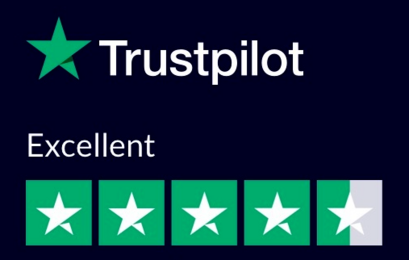
Cette formation est notée 4,2 sur Trustpilot

Découvrez les témoignages

avis
Avis Trustpilot Resolve by Seb formation

Apprendre le montage vidéo professionnel avec DaVinci Resolve

Formez-vous pour devenir Monteur Vidéo avec Resolve by Seb Formation ! 

Les productions recherchent des professionnels capables de monter des vidéos pour :
Captations de spectacles
Communication d'entreprise
Communication artistique
Documentaires
Clips musicaux
Réseaux sociaux
formation montage vidéo

Formation AFDAS pour les intermittents du spectacle, de l'audiovisuel, journalistes pigistes et artistes auteurs.

formation montage vidéo

Les professionnels du spectacle et de l’audiovisuel peuvent mobiliser leurs droits AFDAS pour suivre des formations leur permettant de développer de nouvelles compétences.

Cette formation montage vidéo DaVinci Resolve finançable AFDAS s’adresse notamment aux intermittents du spectacle, techniciens et artistes qui souhaitent apprendre le montage vidéo professionnel.

Le montage vidéo est aujourd’hui une compétence utile dans de nombreux projets audiovisuels : captations de spectacles, documentaires, clips, contenus web ou communication artistique.

Apprendre à utiliser DaVinci Resolve Studio permet de se former avec un logiciel complet utilisé dans de nombreux environnements professionnels de la post-production.

Cette formation permet ainsi aux professionnels du spectacle de développer leurs compétences techniques tout en utilisant leur financement AFDAS.

Adresse postale : Resolve by Seb Lieu dit, le campas 09160 Montgauch

SIREN : 804 045 326

NDA : 76311129731

Site Web : resolvebyseb-formation.com

academy-resolve-by-seb.com

Adresse Email : contact@resolvebyseb-formation.com

Téléphone : +33 7 56 82 05 80

Copyright Ⓒ 2022 Resolve by Seb EI Sébastien Galibert - Tous droits réservés 

Accueil - CGV - CGU - Prendre rendez-vous - Fiche formateurRèglement intérieur - Politique de Cookies - Contact - Politique de confidentialité - Charte qualité - Mentions légales - Modalités pédagogiques

Nous nous engageons à ne pas revendre vos informations.

Ce site ne fait pas partie du site Facebook ou de Méta inc.

En outre, ce site n'est approuvé par Facebook en aucune façon. FACEBOOK est une marque déposé de META, inc.

Sécurité du site Web